【WordPress】サイトマップを簡単に作成する方法

今回は簡単なサイトマップの作成方法をメモしていきたいと思います。ブログやサイトの記事が多くなり、記事のジャンルが増えてくると、読者にどんな記事がどこにあるのかを教えてくれるサイトマップは必須になってきますよね。サイトマップはSEO対策にも有効だと聞きますし、是非とも導入しておきたいです。
でも固定ページに手作業でサイトマップを作成したとして、記事を更新する度にサイトマップを修正していくのではかなり面倒臭いですし、間違いも多くなってくるかもしれません。
そこで便利なのが自動でサイトマップを作成してくれる「PS Auto Sitemap」というプラグインです。
カテゴリーやグローバルナビゲーションなどを自動で識別し、簡単なサイトマップを自動作成してくれる優れものです。使い方も非常に簡単なので、私もそうですが、WordPress初心者の内はこのプラグインの利用で十分だと思います。
では早速インストールからしていきましょう。
目次
PS Auto Sitemap のインストール、有効化
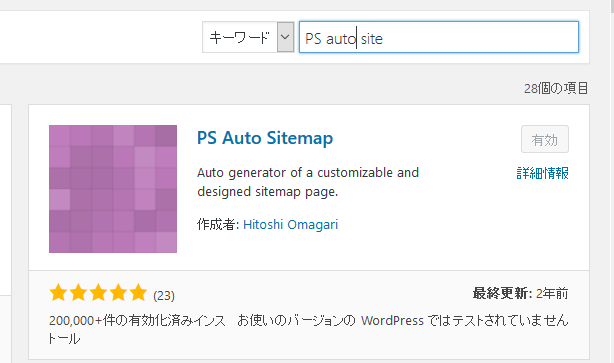
「プラグイン」→「新規作成」→「PS Auto Sitemapを検索」→インストール&有効化
PS Auto Sitemap の使い方(表示方法)
PS Auto Sitemapのインストールと有効化が終われば、サイトマップを表示したいページに下記のソースコードを挿入します。
|
1 |
<!-- SITEMAP CONTENT REPLACE POINT --> |
今回は固定ページにサイトマップを表示させてみましょう。
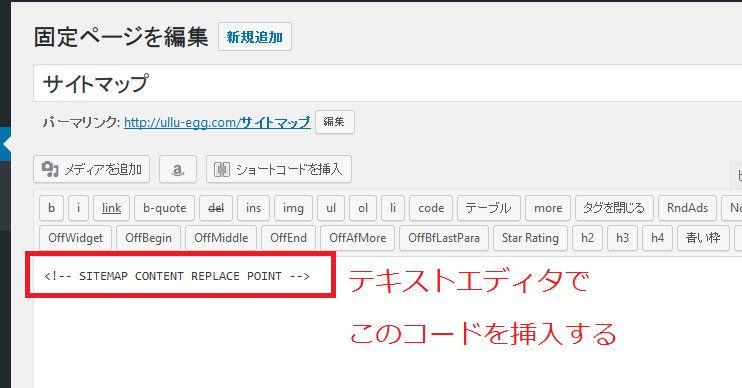
サイトマップの固定ページを作成し、テキストエディタでサイトマップを表示させるソースコードを入力します。
しかしこの状態ではまだサイトマップは表示されません。
とりあえずこのページを下書き保存しておきます。
現在サイトマップを表示させようとしているページのWordPress編集画面を開いていると思いますが、そのページのURLバーを見てましょう。
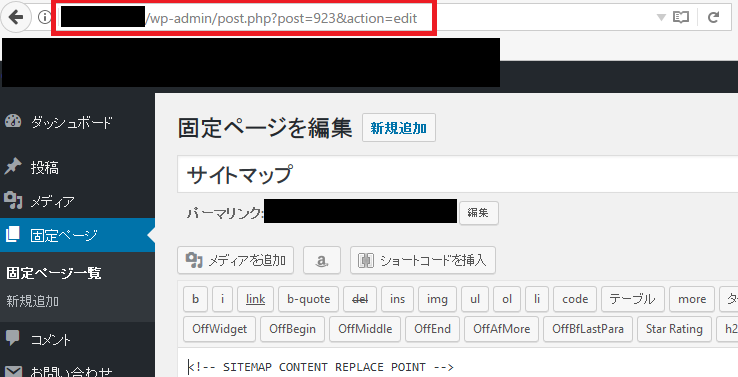
赤枠で囲んだ部分です。もうちょっと拡大してみますね。

注意深くしてみると、[post]と記載されたすぐ隣に数字が記載されていると思います。
これが”サイトマップを表示させるための記事数”と呼ばれているもので、この数字をPS Auto Sitemapの設定画面に入力する必要があります。
ご自身が作成してるページの番号をメモしておき、一旦PS Auto Sitemapの設定画面へ移動します。
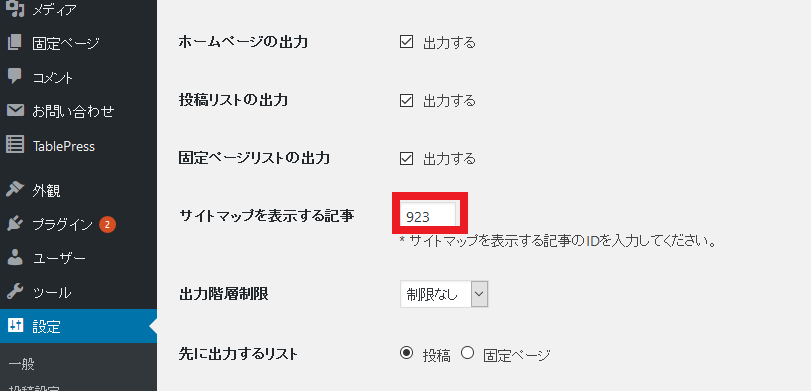
WordPressサイドメニューバーから、設定→PS Auto Sitemapへ移動します。
画像の赤枠で囲んだ、「サイトマップを表示する記事」という欄に、先程メモした番号を入力し、設定を保存しましょう。
はい、これだけで先程のページにサイトマップが表示されているはずです。確認してみましょう。
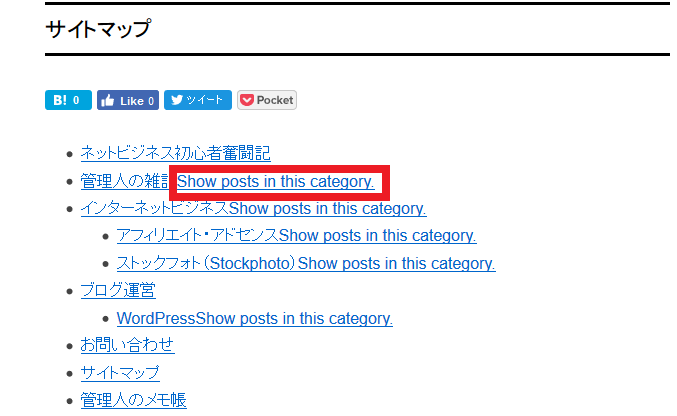
プレビュー画面を確認すると、ご覧の様なサイトマップが出来上がっていると思います。
簡単にサイトマップが作成できましたね^^ でも「Show posts in thes category」のリンクがありますね。
初期設定ではカテゴリーのみ表示されており、「Show posts in thes category」をクリックすることで、そのカテゴリー内の記事が表示されます。
一般的にカテゴリー内の記事まで表示するほうが、見た目がいいとされている為、この「Show posts in thes category」をなくし、全記事を表示させてみましょう。
サイトマップを全記事表示にする
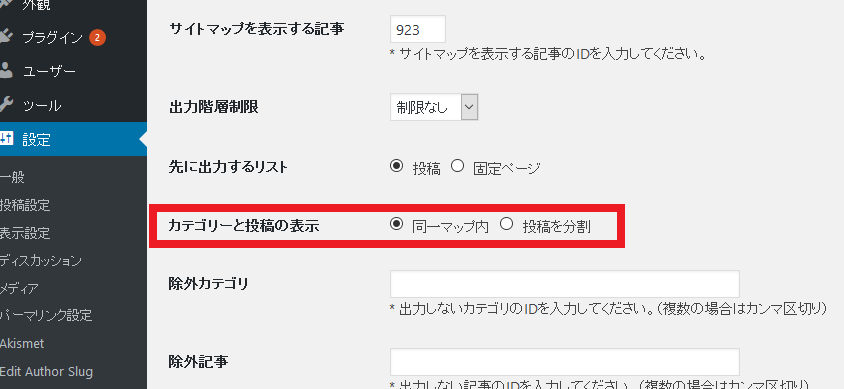
PS Auto Sitemapの設定画面に戻り、「カテゴリーと投稿の表示」という設定項目があると思います。
初期設定では「投稿を分割」に設定されているはずなので、「同一マップ内」に設定し直しましょう。
これで設定を保存すれば、「Show posts in thes category」は消え、カテゴリー内の記事まで表示されるはずです。

すっきりしましたね。これで子カテゴリー、親カテゴリー内の記事が全部表示されて、どんな記事があるか探しやすくなりましたね。
PS Auto Sitemap はカテゴリーを自動で識別してくれ便利なプラグインです。故に、日頃から、記事の作成の際、カテゴリー設定はしっかりしておきましょう。
PS Auto Sitemapの設定
はい、ここまで簡単なサイトマップの作成方法ですが、PS Auto Sitemapの設定画面をもう少しだけ簡単に説明しておきますね。
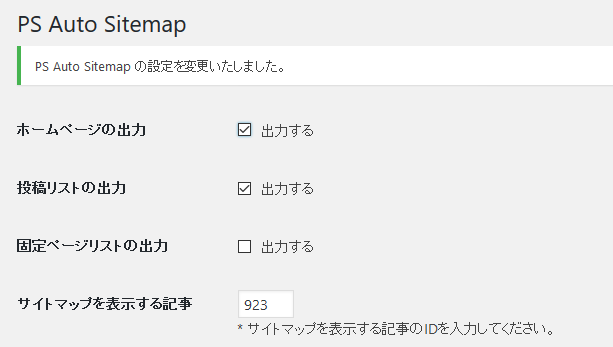
ホームページの出力
サイトトップへの移動リンクへ表示するかどうかの設定
投稿リストの出力
投稿記事を表示するかどうかの設定。投稿記事がどこにあるかを探す為のサイトマップなので、この項目のチェックを外すことはないでしょう。
固定ページリストの出力
固定ページを表示するかどうかの設定。初期設定では投稿記事を表示し終わった後に、固定ページが表示されています。固定ページの表示に関してはお好みで表示させるかどうか決めて大丈夫だと思います。
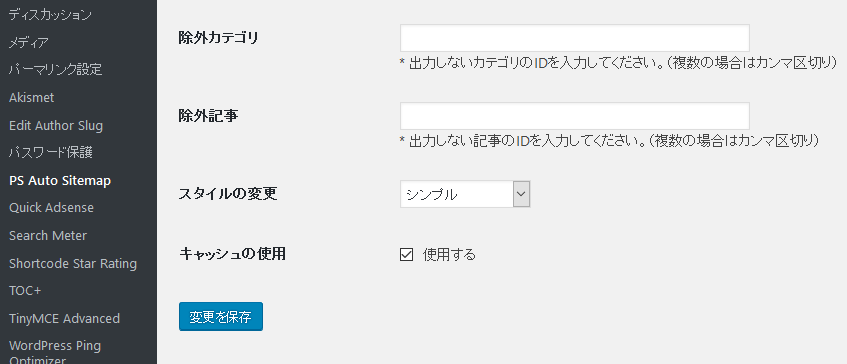
除外カテゴリ
表示しない記事のカテゴリを設定することができます。枠の中に、カテゴリIDを記入すれば、そのカテゴリに属している記事が表示されなくなります。カテゴリIDの確認方法ですが、下記の通りになります。
※カテゴリIDの確認方法
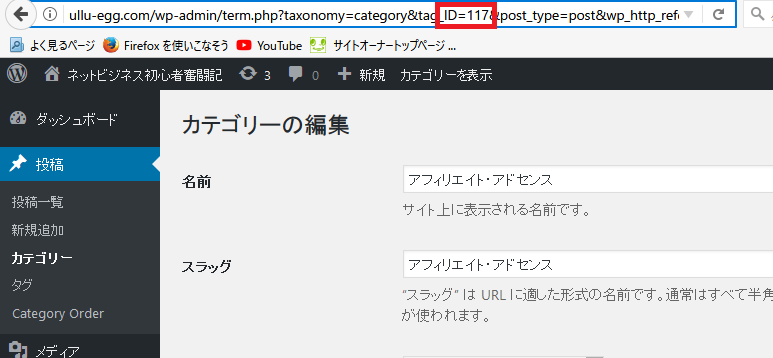
投稿→カテゴリー→確認したいカテゴリーをクリック→URLの中の”ID=〇〇〇”を確認
除外記事
表示させたくない記事を、個別に設定できます。記事のIDを欄の中に記入すれば、その記事をサイトマップに表示させなくできます。記事のIDの確認については、サイトマップを表示する記事で確認した
スタイルの変更
サイトマップの見た目を変更できます。いくつかのサンプルがありますので、お好みの見た目にカスタマイズしていきましょう。
はい、今回はここまです。お疲れ様でした!