【WordPress】WordPressにログインできなくなってしまった時のメモ

さて、久しぶりにWordPressでブログを再開し始めた訳ですが、久しぶりということもあって最初WordPressの更新に手間取りました。
っというのもWordPressにログインできなかったんですよね。
なぜそんなことになってしまったかというと、とりあえず下の画像を見て頂き来たいのですが、
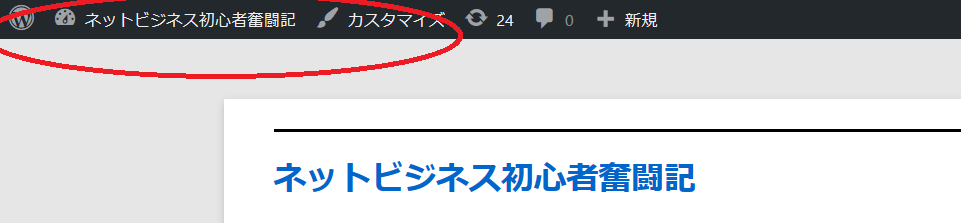
画像はこのブログの管理人である私からみえるものです。このブログのトップアドレスに飛ぶとこの様にブログに飛ぶか
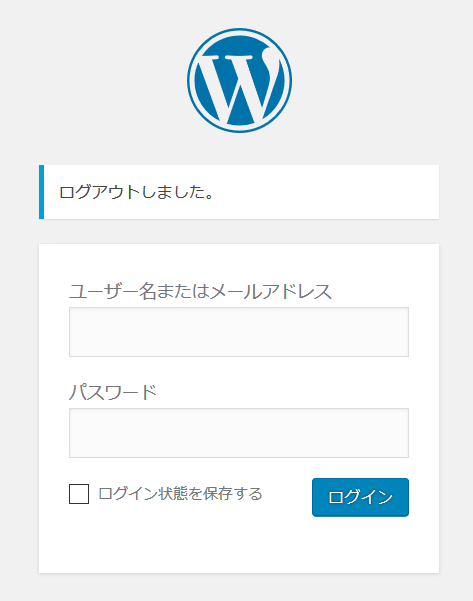
ログインしていない状態では、このようにログイン画面に飛ぶようになってました。
しかし今回、ブログの更新が滞った期間が長すぎたため、ログイン状態が解除された挙句、サイトトップの黒いバーも消えてしまったため、ログインができなくなってしまいました( ゚д゚)
ブログのアドレスにアクセスしても、WordPressの管理画面に飛べないし、ログイン画面も開かない…一体どうしたらいいのぉ!?
ってことになってしまったので、今回はこういう状態になってしまったときの対処方法をメモしておきます。
調べてみたら対処方法は簡単でしたが、意外と忘れやすい事のなのでメモしておきましょうφ(・_・”)メモメモ
WordPrssでログインできなくなってしまった時の対処方法
まずログイン画面に飛ぶことができれば、IDとパスワードを入力してログインできるようになるわけですよね?
ではWordPressのログイン画面はどうやって開くのかというと、「http:// サイトURL /wordpressをインストールしているディレクトリ/wp-login.php」でアクセスすることができます。
例:
http://サイトURL/wp-login.php
上記のアドレスにアクセスすれば、ログインページに飛ぶことができるので、ここでIDとパスワードを入力すればログインしなおせます(*’ω’*)
しかし今回はログインページのアドレスを忘れてしまった時のメモですが、他にも様々な原因でログインできなくなってしまう時があります。
私も過去に一度やってしまった、WordPrss初心者がやりがちなログインできなくなる状況がありますので、その事例の記事のリンクも張っておきますね。
[WordPress]アドレスを変更してダッシュボードにログインできなくなった!
それでは今回のメモはここまでです。皆さんもログインできなくなってしまっても焦らず対処していきましょうね(・ω・)ノシ