【WordPress】 簡単なお問い合わせフォームの作成方法&スパム対策

WordPress初心者としては知っておいて損はないでしょうということで、今回は簡単にお問合せフォームを作成する方法をメモしていきます。スパム対策も併せて記載していきます。
目次
お問い合わせフォーム作成プラグイン 「Contact Form 7」をインストール&有効化

「プラグイン」→「新規追加」→「Contact Form 7」をインストール&有効化
「Contact Form 7」の設定
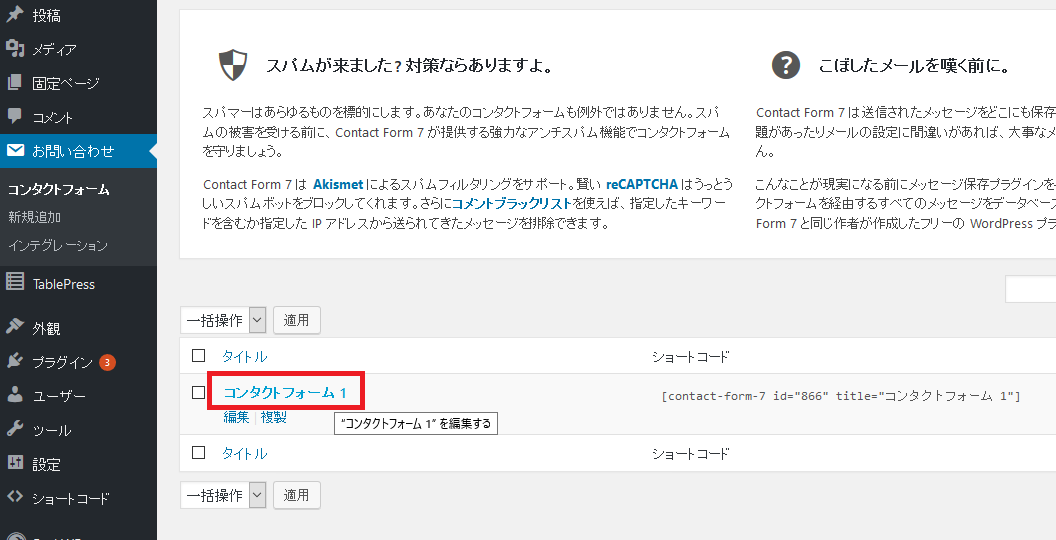
左のメニューに「お問い合わせ」の項目が追加されました。
クリックして、設定画面の「コンタクトフォーム」をクリックします。
お問合せフォーム設定
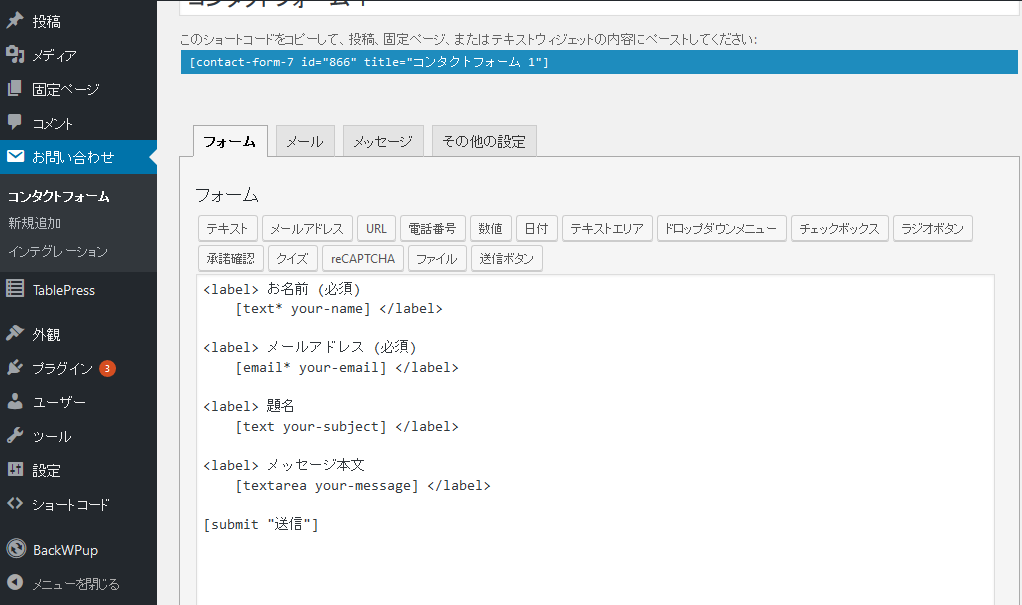
クリックすると「フォーム」という項目が出現すると思います。
これはお問合せ画面の題目設定になります。基本的に初期設定でも大丈夫ですが、自分好みに変更してみてもいいかもしれませんね。
「題目」→「お問合せタイトル」とか、自分なりの言葉にしてみてもいいですね。
受信用メールの設定
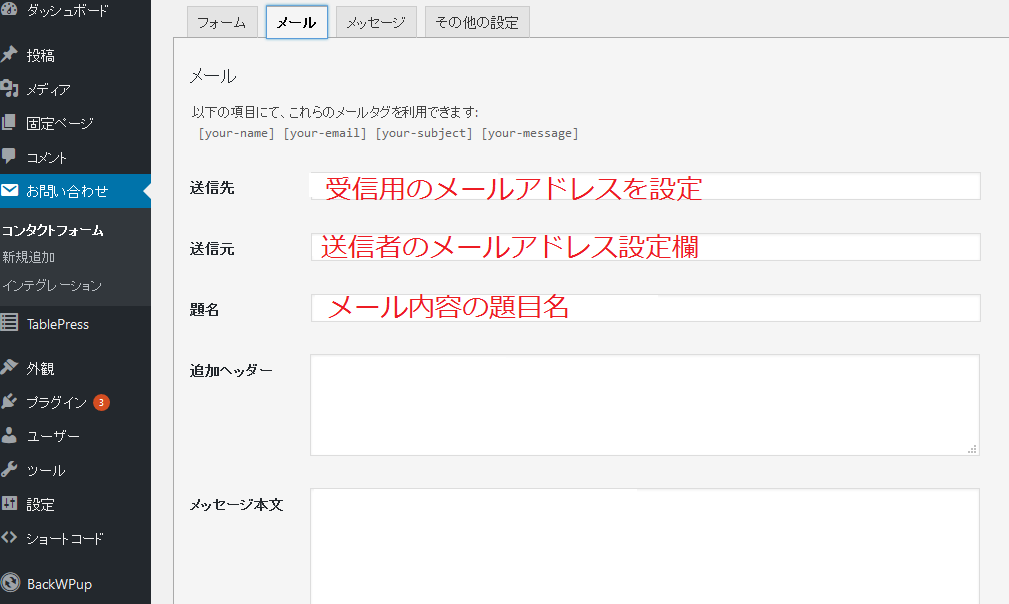
メールの項目をクリックして、受信用メールの設定を行います。
初めて開いたときに項目が記載されていると思いますし、初期設定でも十分だと思います。
ただ受信用のメールアドレスを任意のメールアドレスに変更したい場合は「送信先」のメールアドレスを設定しましょう。設定したメールアドレスに、お問い合わせがあった場合に通知メールが届きます。
「送信先」の項目は変更しなくて大丈夫です。
「題目」はお問い合わせがあったときの受信メールタイトルの設定です。初期設定では自身のサイト名が記載されていると思いますが、分かり易いように「〇〇〇からお問い合わせがありました(〇〇〇はサイト名)」みたいに変更するといいかもしれません。
「追加ヘッダー」&「メッセージ本文」は変更しなくて大丈夫です。
設定が完了したら、設定を保存しましょう。あとはお問合せフォーム用の固定ページに、設定したお問合せフォームを表示するだけでなのですが、このままの設定ではスパムメールが大量にお問い合わせフォームから流れ込んできます。
私も、試しにお問合せフォームを設置したその瞬間からスパムメールが大量に発生したので、下記のスパムメール対策はしてからお問い合わせフォームを設置しましょう。
スパムメール対策用のチェックボックスを設置する
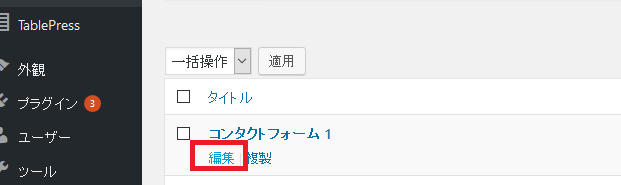
左の項目から、「お問い合わせ」→「コンタクトフォームの編集」をクリック
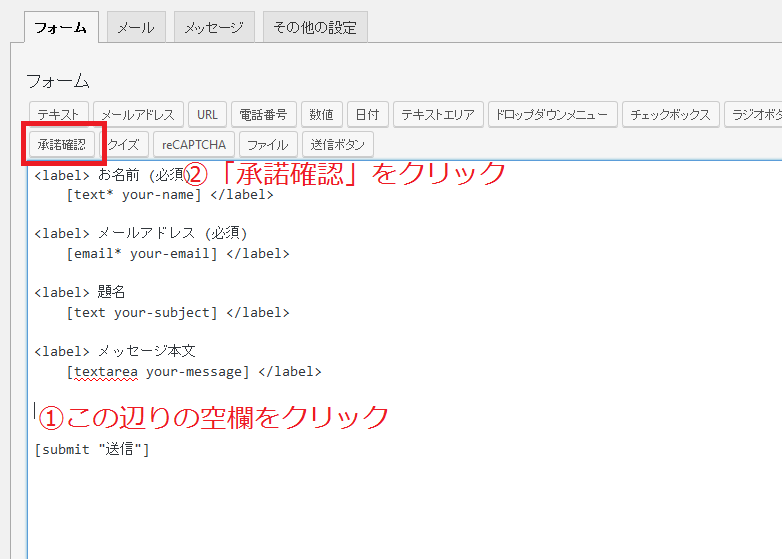
①フォームの項目に移動後、チェックボックスを挿入したい箇所にカーソルを合わせます。
②上のボタンの中から「承認確認」をクリックします。
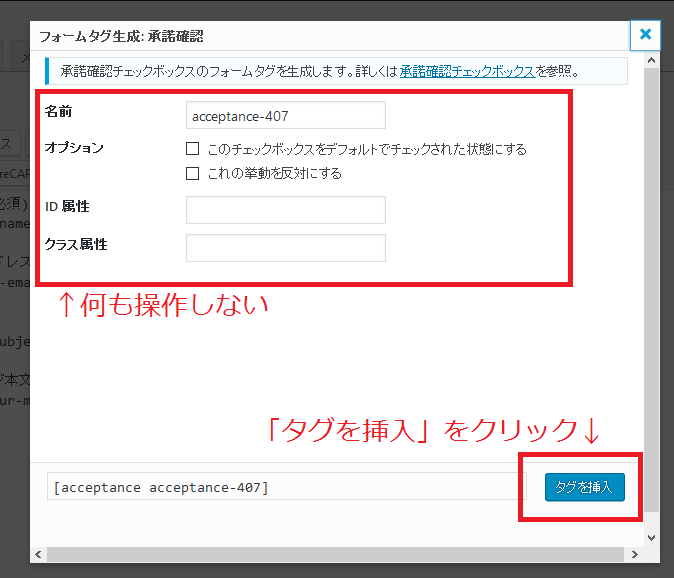
「承認確認」のボタンをクリックすると、画像の設定画面が現れるので、初期設定のまま「タグを挿入」をクリックします。
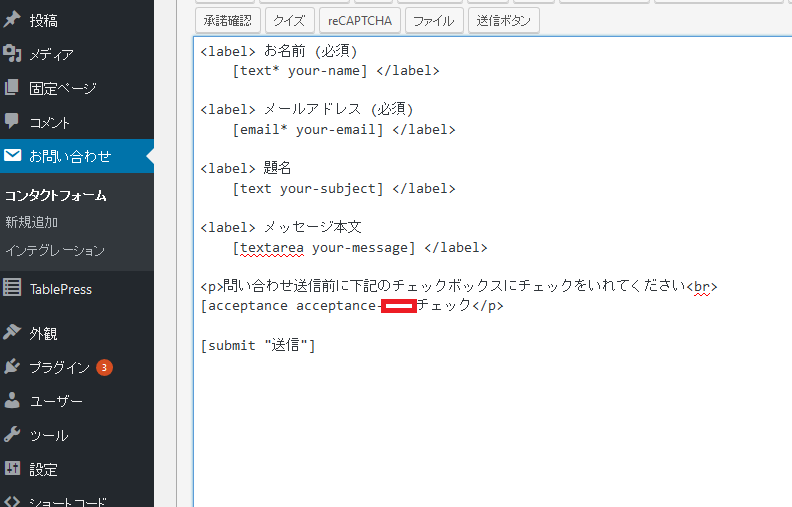
チェックボックスを挿入する箇所に、[acceptance acceptance-〇〇〇]というタグが挿入されます。
これが送信確認を行う為の、チェックボックス設置タグです。ただこのままでは観覧者からなんのチェックボックスか分からないでしょうから、「送信確認のチェックボックスです。チェックをいれてください。」という文章を挿入しましょう。
以下、挿入タグの例となります。
<p>問い合わせ送信前に下記のチェックボックスにチェックをいれてください
[acceptance acceptance-〇〇〇]チェック</p>
[acceptance acceptance-〇〇〇]チェック</p>
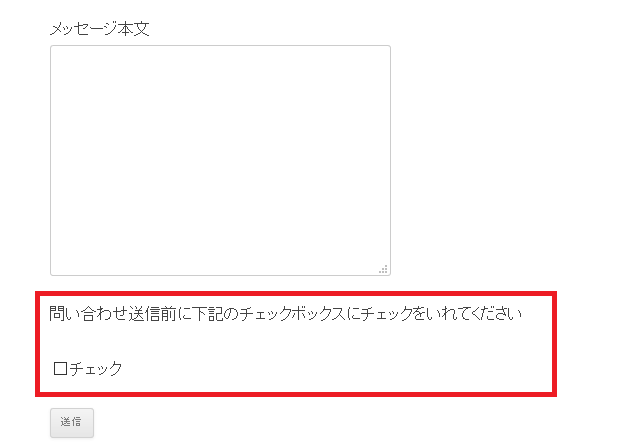
これでスパム対策用のチェックボックスができました。この設定を怠ると、本当にとんでもない量のスパムメールが送られてくるので、この設定は必ずしておきましょう。
お問合せ用の固定ページを作成する
ここまでの作業でお問い合わせフォームの作成とスパム対策が完了しましたので、あとは固定ページにお問合せフォームを表示するだけとなります。
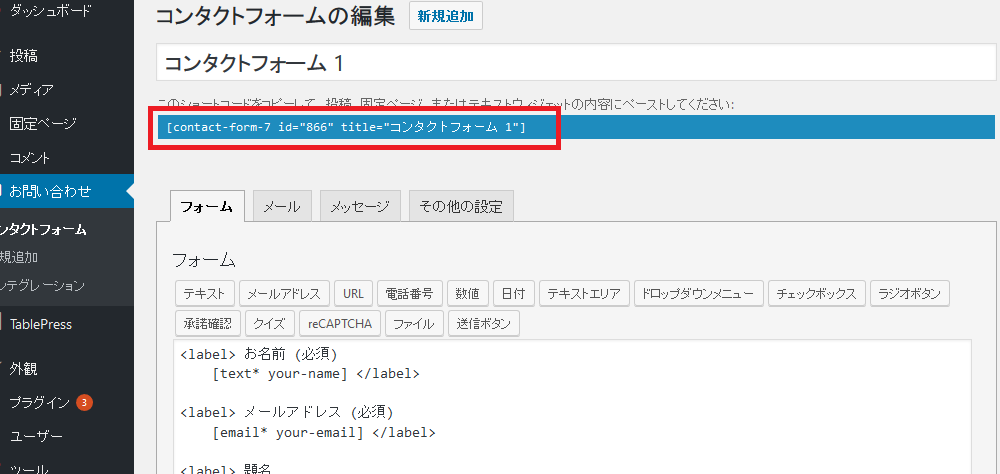
左の項目から、「お問い合わせ」をクリックし、画像の位置にある、お問い合わせフォームを表示するソースコードをコピーします。
あとはこれを固定ページに、テキストエディタで貼り付ければ、そのページに作成したお問い合わせフォームが表示されます。
はい、簡単なところしかメモしてませんが、ここまでが一番簡単なお問い合わせフォームの作成とスパム対策のメモでした。
それではお疲れ様でした。