【WordPress】WordPressを旧エディターに戻すプラグイン
2020年6月、現在のWordPress最新バージョンは5.4.2ですが、WordPressはバージョン5.0を機に大きな変更がありました。WordPressをバージョン5になる前から使用していた人なら見慣れていたこの画面
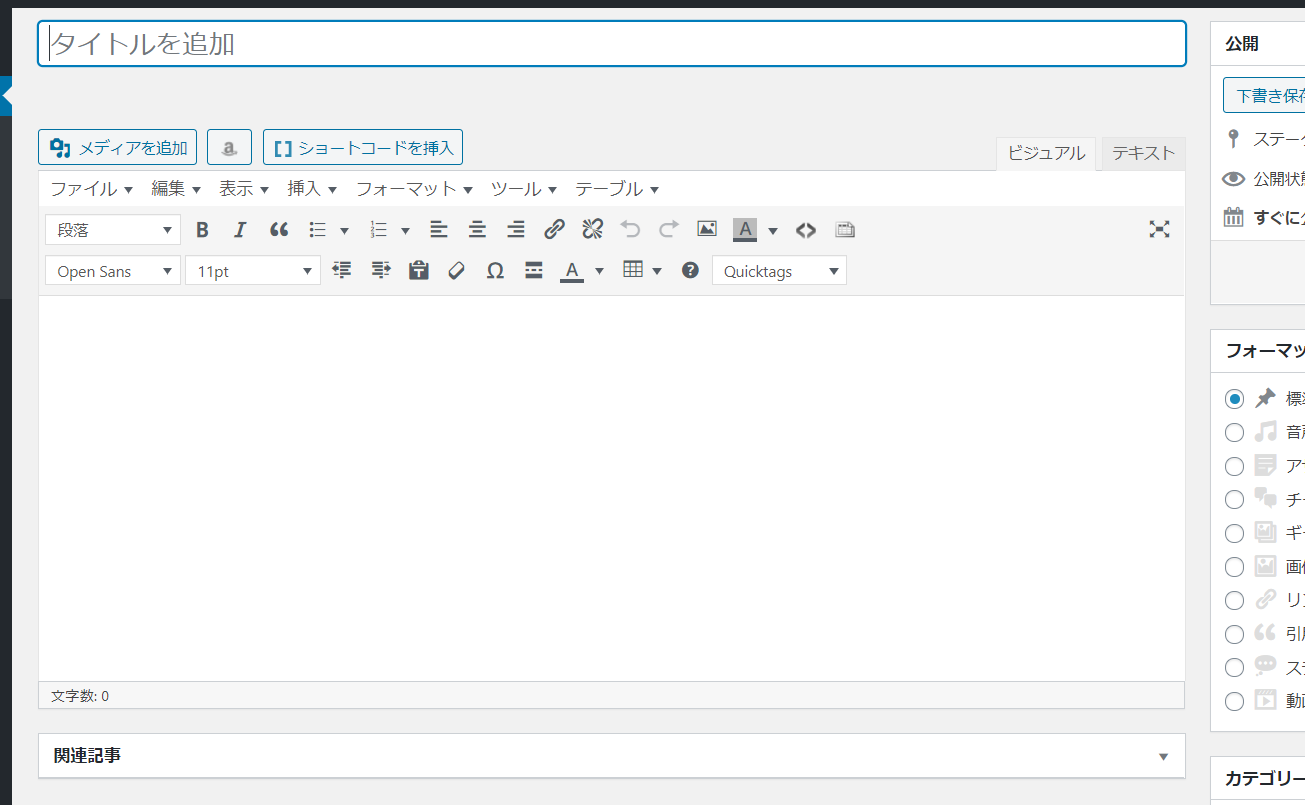
この記事を書く画面、正確には「クラシックエディタ」というらしいのですが、これがバージョン5.4.2だと・・・
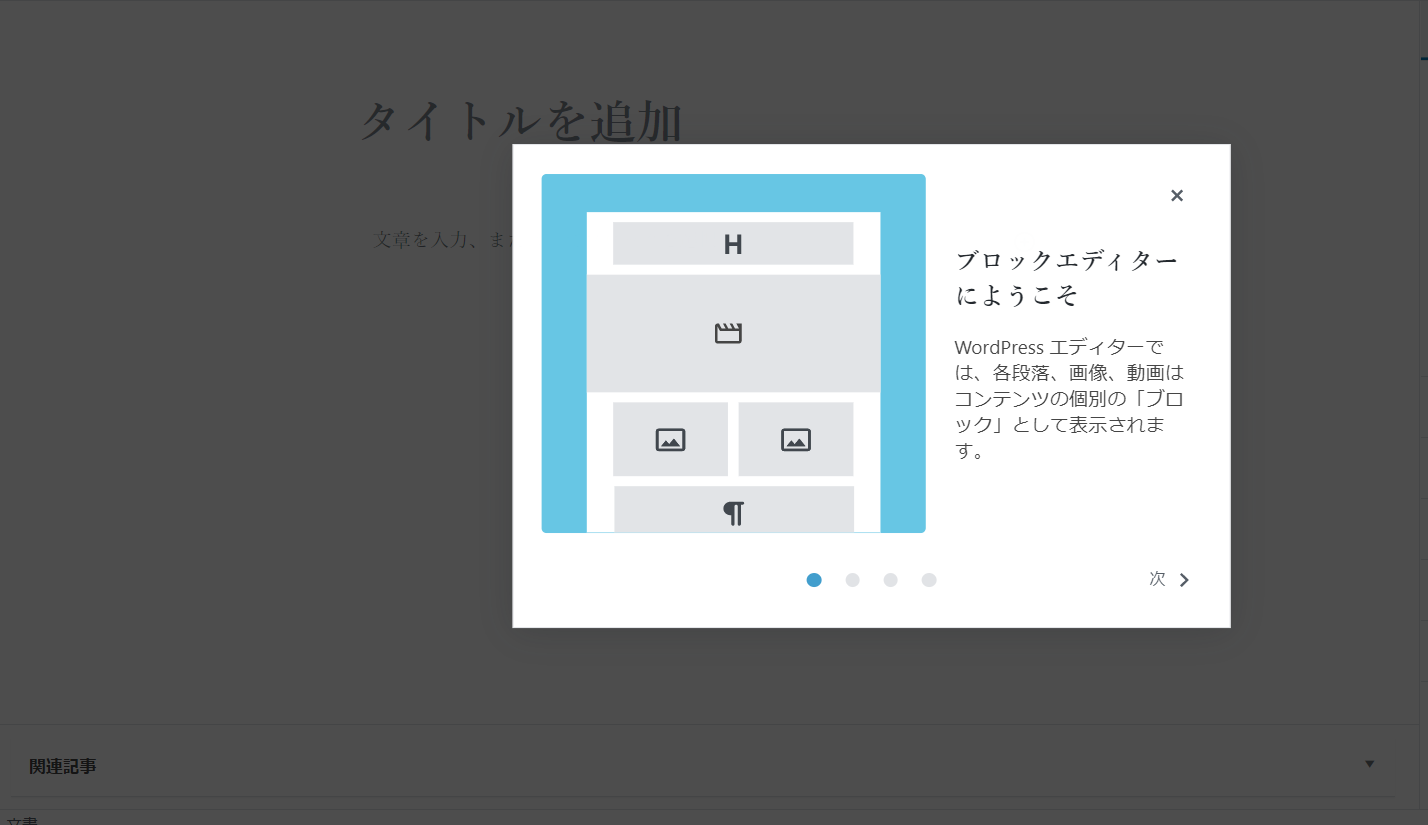
ブロックエディターに強制変更(((( ;゚Д゚)))
※正確にはグーテンベルクエディター(Gutenberg Editor)というらしい
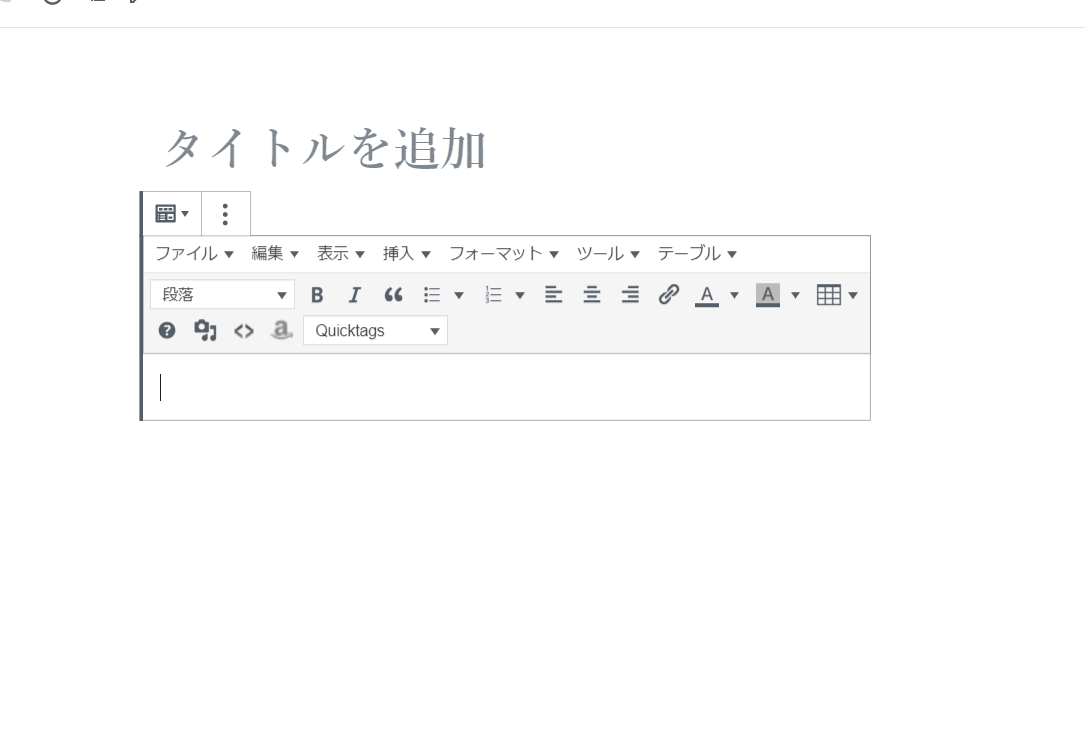
従来のクラシックエディタとは見た目も記事の書き方も全く違っています。そのあまりの別物さが故に、以前のWordPressに慣れ親しんでいたユーザーからはかなりの不評をもらってしまったようですね。
私もクラシックエディタの使い方しか知らないこともあり、操作性が全く違うブロックエディタでは思うように記事が書けませんでした。
なんとかして最新版であるWordPress5.0以降でも以前のエディタで記事を書けないものか…
探してみたら意外と簡単に発見できましたよ!旧エディタで記事が書けるプラグインが(*’ω’*)
旧エディター(クラシックエディター)に戻すプラグイン「Classic Editor」
以前のエディタに戻すプラグイン名を「Classic Editor」といいます。さっそくいつもの手順で探してみましょう。
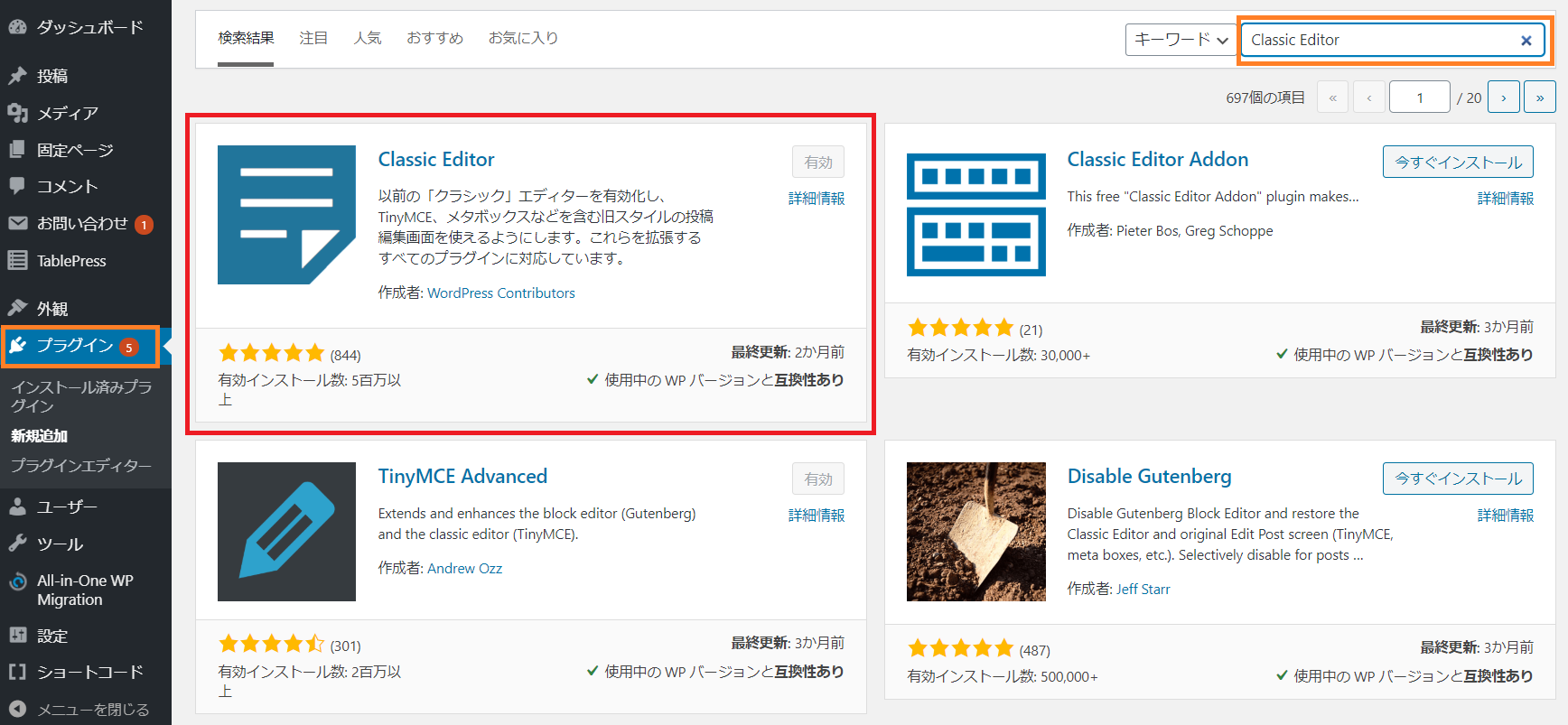
少々画面が小さくなってしまい申し訳ありません。
①まず左のサイドメニューから「プラグイン」を選択
②次に右上の「キーワード」に「classic editor」と入力します。
③「classic editor」をインストールし、有効化します。
はい!これだけで以前のエディタに戻っちゃうんです!このプラグイン、初期設定で既にクラシックエディタに変更するように設定されているので、有効化するだけでクラシックエディタに変更されます。当然、このプラグインを無効化すればブロックエディタ(グーテンベルクエディター)に戻ります。
ブロックエディタとクラシックエディタの切り替え
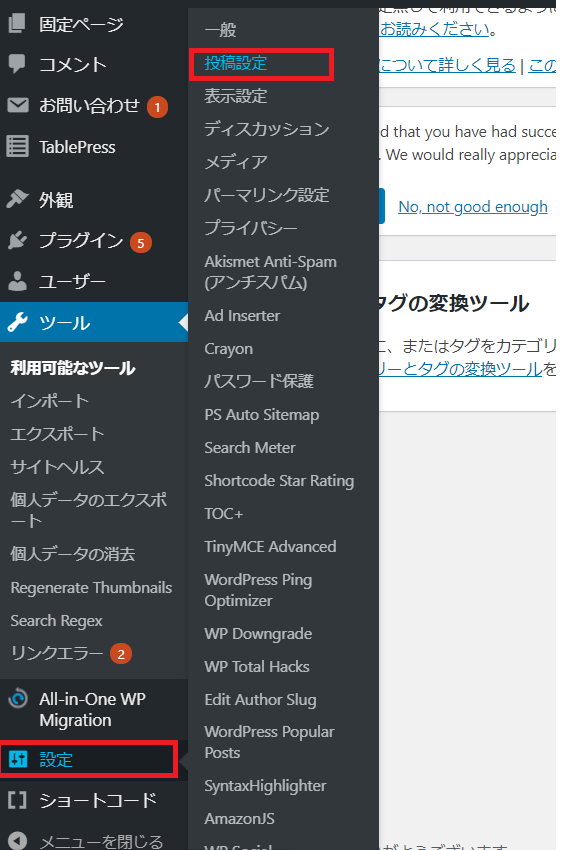
「設定」→「投稿設定」を選択します。
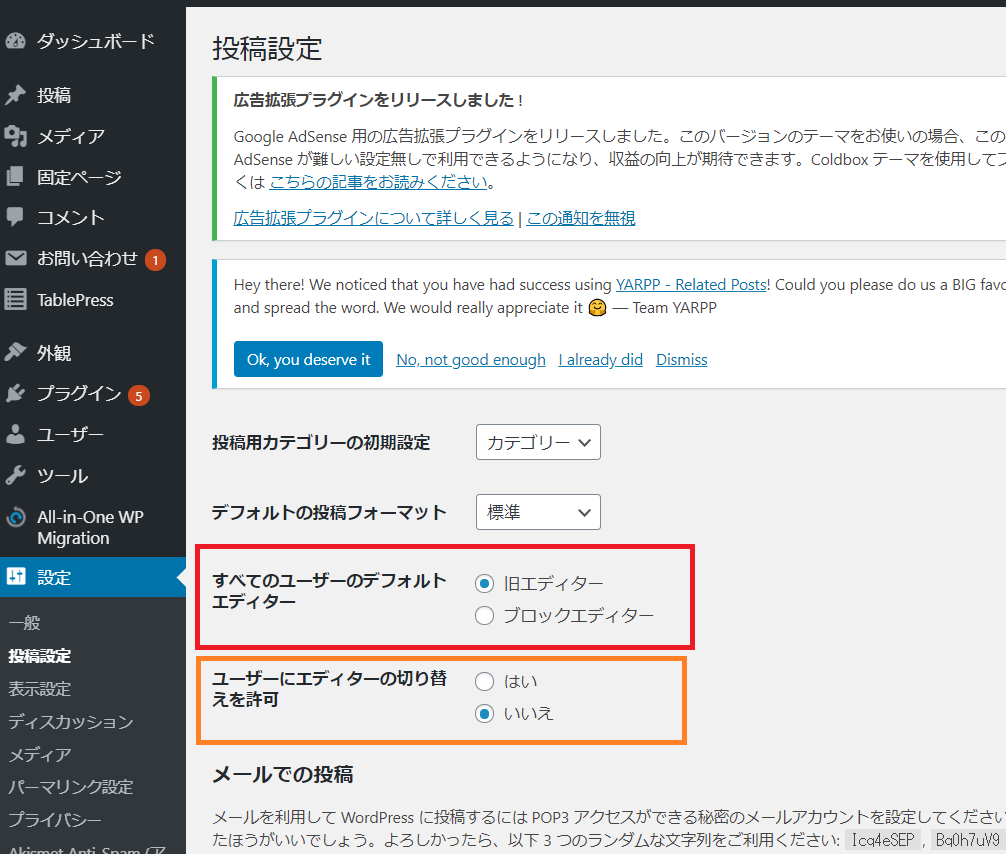
赤枠内の設定で、クラシックエディタとブロックエディタの設定を切り替えることが可能です。
ちなみにオレンジ色の枠で囲んだところの「ユーザーにエディターの切り替えを許可」に「はい」ボタンを押して設定を保存すると…
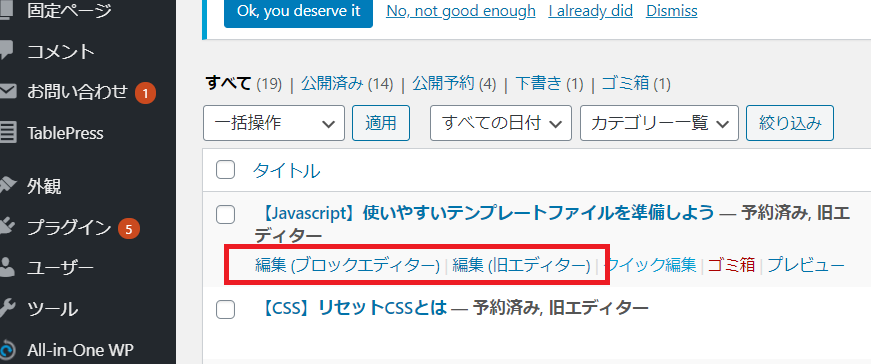
記事を編集する際に、エディタをその都度選択できるようになるんですね。これは便利(*’ω’*)
「classic editor」の注意点
いくら以前慣れ親しんでいたクラシックエディタとはいえ、現在WordPress最新バージョンでは「ブロックエディタ」こそが正規のエディタと言っていいでしょう。「classic editor」はあくまで、まだ「ブロックエディタ」に慣れていない人、またこれまでの記事の都合上「classic editor」を使用しなければならないといった理由がある人に向けたプラグインだと思います。
最近WordPressを新規に始めた人たちにとってはクラシックエディタは存在自体が分からない物だと思います。
これからの主流はブロックエディタになっていくことは間違いないと思いますので、「classic editor」を使用している人もブロックエディタの練習をしていったほうがいいと思われます。
と、いうのもこの「classic editor」というプラグイン、公式の説明によると「少なくとも2022年まではサポートする」といった何とも微妙な書き方がされてるんですね。ひょっとしたら2022年にはこのプラグインは使用できなくなっているかもしれませんので、早めにブロックエディタを使えるようになっておきましょう。
っと言った私もまだ全然ブロックエディタが使えませんので、徐々に勉強していきます(`・ω・´)
まとめ
- 旧エディタを「クラシックエディタ」、WordPress5.0以降のエディタを「ブロックエディタ(グーテンベルクエディター)」という
- 旧エディタに戻すプラグインを「classic editor」という
- 「classic editor」は2022年には使用できなくなっている可能性がある為、なるべく早く「ブロックエディタ」への乗り換えが推奨