【PHP】XAMPPが起動しない場合の確認項目と対処方法

PHPをローカルで扱う場合にとっても便利な「XAMPP」を利用している方は多いと思います。私もお世話になっているこのXAMPPですが、過去に起動しないことが何回かありました。私が経験したこの「XAMPPが起動しない」原因は主に2つのパターンがあり、今回はその原因と解決策をメモします。
目次
「XAMPP」が起動しない二つの原因
「XAMPP」は厳密にいうと「Apache」と「MySQL」の二つが起動することでPHPのローカル開発環境を構築しています。お使いの環境によってさまざまな原因は考えられますが、私が経験した最も多い不具合の原因は次の二つです。
- XAMPPが起動しない原因使用ポートが別のプログラムに使用されている
- 「Apache」のファイルパス設定が間違っている
それではそれぞれの原因と解決策について説明します。
使用ポートが別のプログラムに使用されている
「Apache」は「80、443」番、「MySQL」は「3306」番のポート番号を使用して起動します。もし他のプログラムがこれらのポートを使用していた場合、ポートの競合が発生し、XAMPPの起動に失敗します。
この状態を回避するためにはポートを使用しているプログラムを停止してから「Apache」や「MySQL」を起動すればいいのですが、もし何のプログラムがポートを占有しているか分からない場合は以下の手順で調べます。
使用しているポートの確認方法
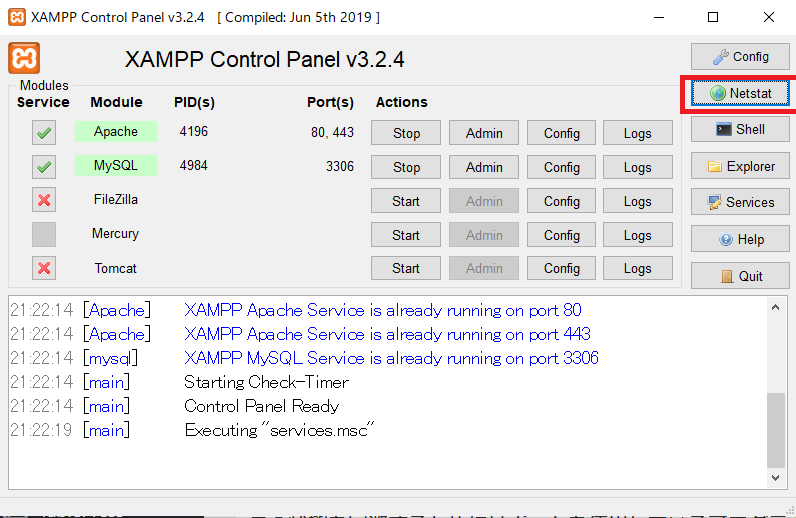
「xampp-control」を起動し、右上にある「Netstart」というボタンをクリックします。
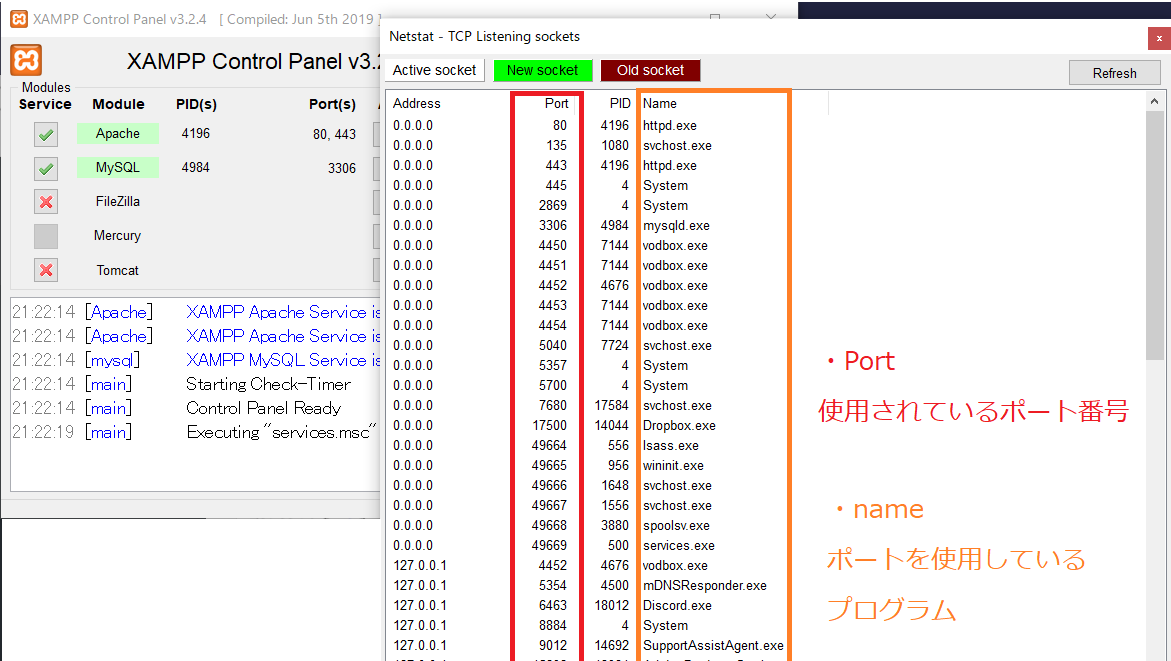
赤枠内に現在使用中のポート番号、オレンジ枠内に、そのポートを使用しているプログラム名が表示されます。もしも「Apache」が使用する「80」、「443」、「MySQL」が使用する「3306」が別のプログラムに使用されている場合、そのプログラムを停止させてから起動すればOKです。
「Apache」のファイルパス設定が間違っている
この不具合は、過去に「XAMPP」を別の箇所にインストールしたことがあり、その後移行、または削除した後再インストールすることで起こることが多いです。私も以前、USBに「XAMPP」を入れノートパソコンで作業していました。その後デスクトップに別の「XAMPP」をインストールした際、過去に使用した「XAMPP」のファイルパスが引き継がれていることで、「Apache」が起動しないという事態になります。
確認方法と解決策は下記になります。
「Apache」のファイルパスを確認する

「Services」ボタンをクリックする
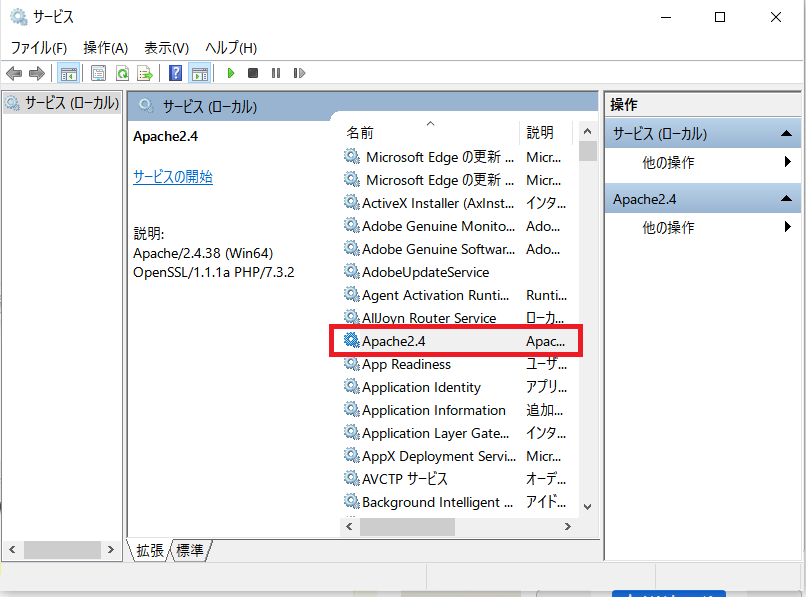
赤枠の「Apache」を右クリック ⇒ 「プロパティ」
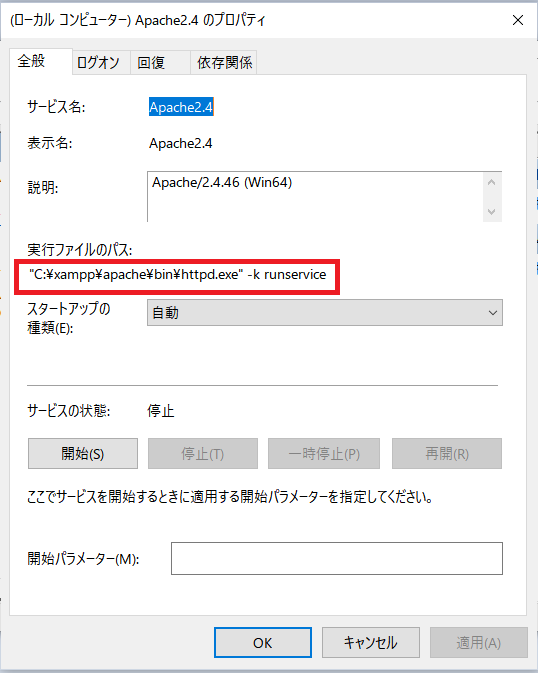
「実行のファイルパス」のアドレスが、XAMPPの置かれている正しい場所かどうかを確認します。もし正しい場合は別に起動できない原因があると考えることができます。
もしここが間違っている場合、以下の手順で修正します。
実行ファイルパスの修正
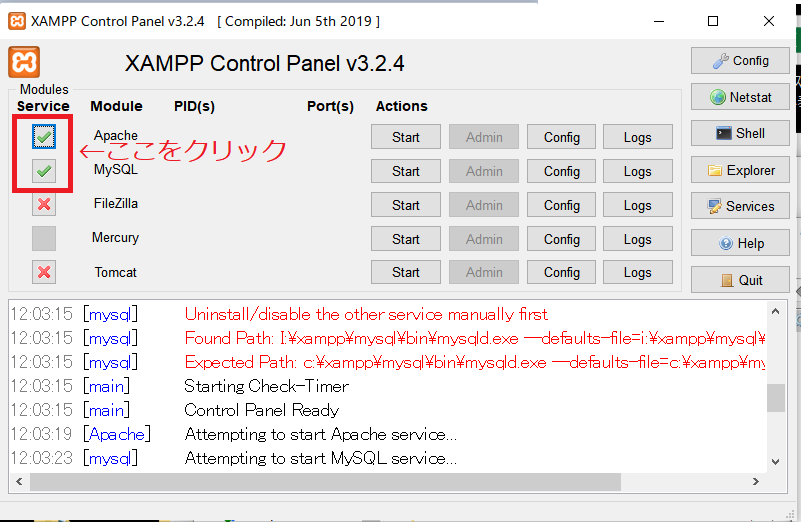
「xampp-control」に戻り、左側にある「Apache」と「MySQL」の「Service」ボックスをクリックします。
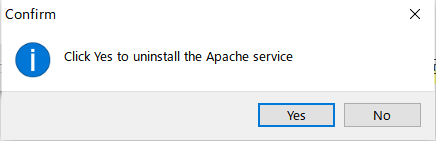
「uninstall」という文字が見えますが、恐れず「Yes」を押します。

「Uninstalling service」というメッセージが現れ、チェックボックスが「×」に変わります。
そして再び「Apache」と「MySQL」の「Service」ボックスをクリックします。
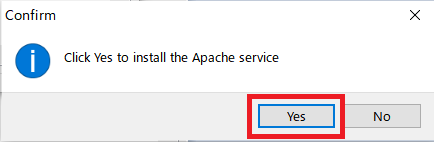
今度は「install」というメッセージが出てきます。「Yes」を押します。
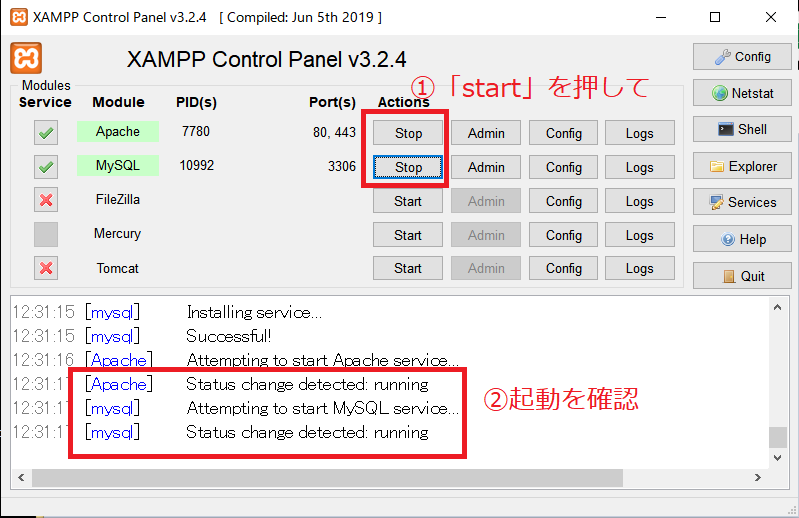
この段階で実行ファイルパスの修正が完了しているはずです。「Start」ボタンを押し、「Apache」と「MySQL」が起動すれば成功です。
終わりに
今回は私が経験した二つのXAMPPが起動しない原因と対処方法を簡潔ながらメモしました。このケースに当てはまらない原因があるかもしれません。少なくとも私のような初心者が陥りやすいXAMPPの不具合はこの二種類だと思います。