【IT】SSL化、https SSL化の設定方法(ロリポップ例)

自作のサイトやWordPressの運用を始められた方は、自分のサイトのアドレスをふと確認した時にこういう画面をみたことはないでしょうか?
・FireFoxで見た画面

・GoogleCromeで見た画面

何やら南京錠マークに斜線が引いてあったり、「保護されていない通信」など、いかにも危険な感じが出ていてますね。
実はこれ、「SSL化」されていないサイトへの警告です。今回はサイトが完成した後、サーバーにアップロードした時の注意であるSSL化についてメモしていきましょうφ(・_・”)メモメモ
SSLとは
SSLとは、Webサイトとそのサイトを閲覧しているユーザとのやり取り(通信)を暗号化するための仕組みです。インターネット上では、例えばクライアントPCとサーバ間のHTTPやFTPなどの通信において、クレジットカード情報の機密性の高いデータが悪意のある第三者から盗み見られたり、改ざんされたりする可能性があります。
SSL化とはそのような機密性の高いデータを暗号化し通信する仕組みです。このSSL化を導入することでユーザーの気密性の高い情報を暗号化しながら送受信することが可能になります。ユーザーとのデーターをたくさん送受信するサイトには、セキュリティー面で導入しておきたい仕組みです。
一般的なSSL化ができているか見極める方法

SSL化できているかは一目見て見極めることが可能です。アドレスの最初にある「http」の部分、これが「https」になっていればSSL化できていると一般的には言えます。そのほか先の程の「南京錠マーク」が正常に表示されていたり、「保護された通信」となっていれば正常にSSL化できているといえるでしょう。
SSL化する手順
SSL化するにあたって必要なのは、SSL化の仕組みを提供してくれる企業です。その企業から通信の暗号化に必要な鍵と、ウェブサイトの運営者の情報が含まれた「SSLサーバ証明書」を取得しなければなりません。
無償で提供している企業と有料で提供している企業があり、セキリティー面での強さの違いはあるようですね。その違いについてはまたの機会に調べるとして、今回は私が使用しているロリポップでのSSL化方法をご紹介したいと思います。ご使用のレンタルサーバーによって導入の仕方は若干ことなりますので一例としてご参考下さい。
レンタルサーバーのSSLを設定する(ロリポップの場合)
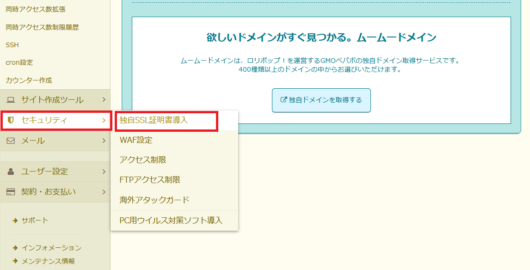
「セキュリティ」→「独自SSL証明書導入」 をクリックします。
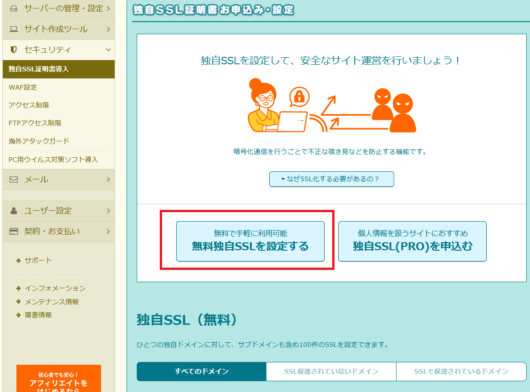
「無料独自SSLを設定する」をクリックします。画面はすでにSSL化を導入してしまった画面なので、導入前の画面と若干違うかもしれません。
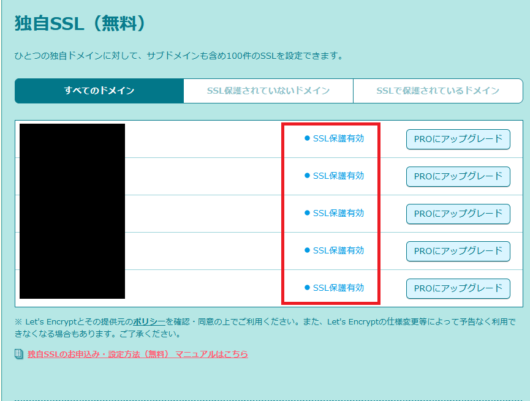
すると自分のサイトに「SSL保護有効」という文字が付きましたね(*’ω’*)
これでSSL化は完了…とはいきません!まだ最後の仕事が残っています!
それが「hhtp〇〇」へのリダイレクトです。
httpsへのリダイレクト
ここまででサーバーからのSSL化は完了しています。しかしまだサイトは「http〇〇」というアドレスから開始されており、このサイトにアクセスできる状態となっています。これではあまり意味ありませんね。
そこで必要なのが、「http」にアクセスしたユーザーを、「https」へ移動させるというリダイレクトという設定が必要になります。
まずはサイトのルートフォルダに存在する「.haccess」を探さなければいけません。
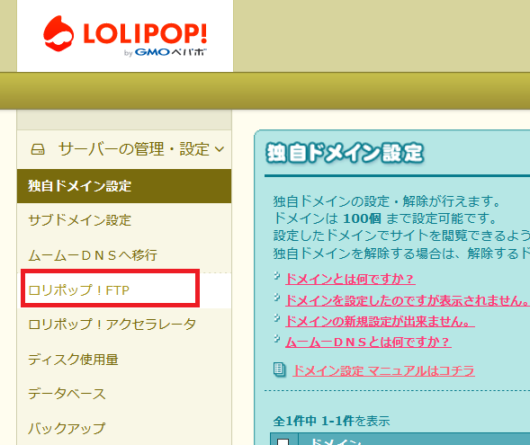
まずはロリポップの「ロリポップ!FTP」やお使いの「FTP」を使い、自サイトのルートフォルダへアクセスします。
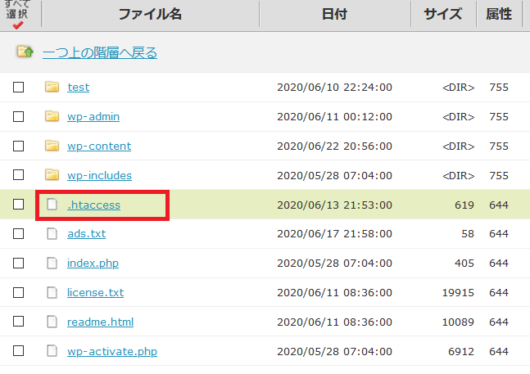
このファイルですね。WordPressをお使いならば必ずあるファイルだと思います。ない場合はメモ帳などに「.haccess」というファイルを作成し、ルートフォルダにアップロードしてください。
そしてこの「.haccess」のファイルに以下のコードを書き込みます。
|
1 2 3 |
RewriteEngine on RewriteCond %{HTTPS} off RewriteRule ^(.*)$ https://%{HTTP_HOST}%{REQUEST_URI} [R=301,L] |
このコードを書き込むことでサイトに全てのページで、「http」アドレスだったサイトが「https」のアドレスに変更されたサイトにユーザーを誘導することができます。
それではまとめです。
・まとめ
SSL化とは、ユーザーの機密性の高いデータを暗号化し、サーバとの送受信する仕組みである
SSLを有効にするには、専門に取り合え使っている企業に登録するか、レンタルサーバーなどに実装されているものを設定する(無料版と有料版がある)
サーバー側でSSL認証が完了したら、サイトのルートフォルダにある「.htaccess」にリダイレクトコードを書き込む(忘れやすいので注意)